Як зберегти групи вкладок Chrome
Група вкладок — це не просто перелік адрес. Для надійної перевірки потрібно зафіксувати її назву, вибраний колір, згорнутий або розгорнутий стан, склад і порядок вкладок. Закріплені вкладки слід перевіряти окремо. Знімок Tabwell стосується поточного вікна, тому почніть із одного безпечного тестового вікна; для інших вікон створюйте окремі знімки. Дайте групам виразні назви, збережіть вікно й перегляньте деталі знімка перед відновленням. Після відкриття копії порівняйте кожне поле з оригіналом. Такий контрольований тест показує, що саме було записано, і не вимагає припущень про поведінку Chrome у певній версії чи за певного способу завершення роботи.
Технічний зміст звірено з поточною поведінкою Tabwell 6 серпня 2026 року; назви меню Chrome можуть відрізнятися залежно від версії та ОС.
Підготуйте локальне тестове вікно
Створіть тимчасове вікно «Осіння кампанія». Додайте групу «Дослідження» синього кольору та згорніть її. Поруч створіть зелену розгорнуту групу «Матеріали». Залиште вкладку календаря закріпленою поза групами. Такий приклад дає змогу перевірити всі важливі поля, не ризикуючи робочим сеансом.
Збережіть і перевірте знімок
- Відкрийте бічну панель Tabwell у тестовому вікні.
- Створіть ручний знімок із чіткою назвою та датою.
- Перегляньте деталі й звірте кількість вкладок і груп.
- Відновіть знімок у новому чистому вікні.
- Порівняйте назви «Дослідження» та «Матеріали», синій і зелений кольори, згорнутий стан першої групи, порядок вкладок і закріплений календар.
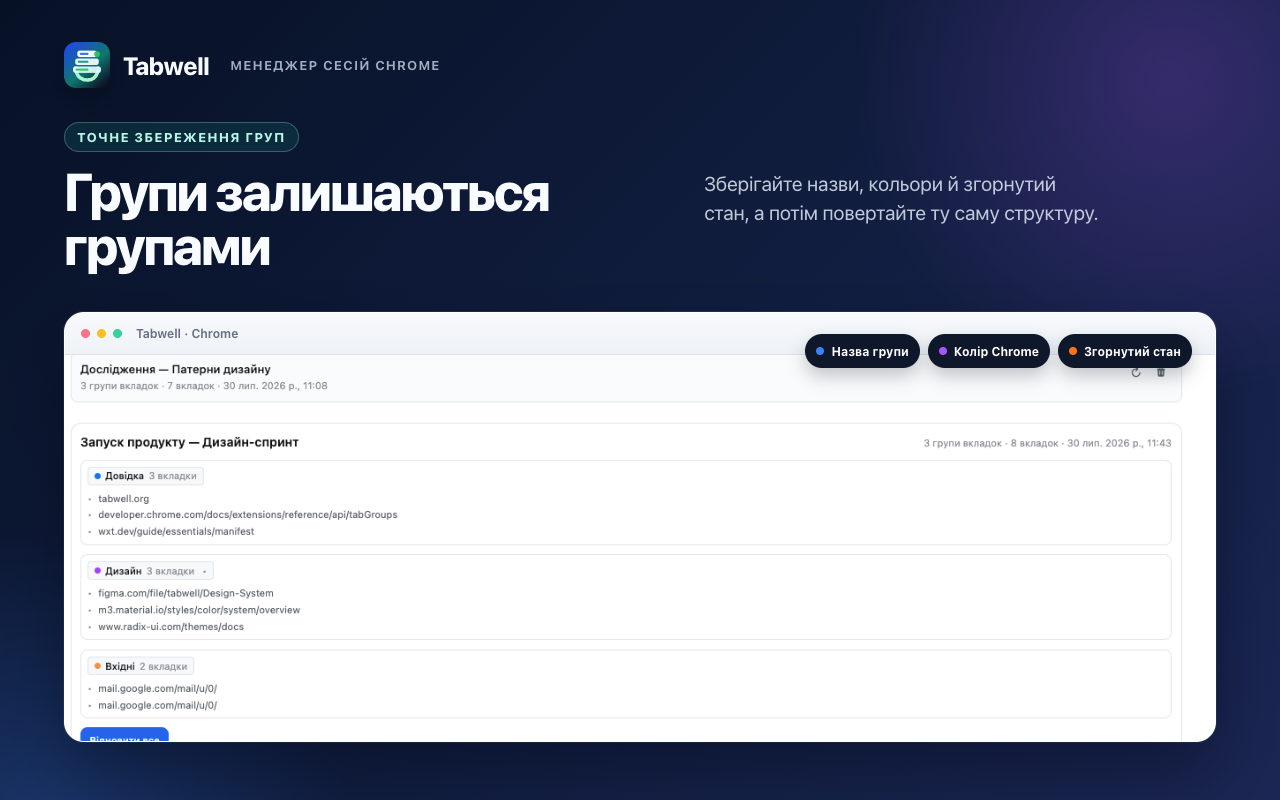
Установити розширення можна зі сторінки Tabwell у Chrome Web Store.
Що відновити неможливо
Знімок не містить вкладок, доданих після його створення, або пізніших змін назв, кольорів і складу груп. Він описує одне вікно, тому не вважайте, що інші відкриті вікна автоматично додані до того самого знімка. Також знімок не зберігає невідправлений текст, позицію прокручування чи весь внутрішній стан сайтів. Закриття Chrome не створює фінальної копії; перед запланованою зміною зробіть і перевірте ручний знімок.
Поширені запитання
Які дані групи потрібно перевірити?
Порівняйте назву, колір, згорнутий або розгорнутий стан, склад і порядок вкладок. Окремо перевірте закріплені вкладки.
Чи охоплює один знімок усі вікна Chrome?
Ні. Знімок стосується поточного вікна. Якщо потрібно зберегти кілька вікон, створіть і назвіть кожен знімок окремо.
Навіщо проводити тест у тимчасовому вікні?
У ньому можна безпечно порівняти групи, кольори, порядок і закріплені вкладки, не змінюючи важливий робочий сеанс.
Чи з’являться вкладки, додані після знімка?
Ні. Відновлення використовує лише дані вибраного знімка; пізніші зміни до нього не входять.
Чи треба перевірити знімок до закриття вікна?
Так. Перегляньте назву, дату, кількість і деталі. Саме закриття Chrome не створює фінального знімка.