Як відновити вкладки Chrome після збою
Якщо Chrome закрився через збій, перезапуск комп’ютера або оновлення, спочатку перевірте можливості самого браузера. Результат може залежати від версії, налаштувань і способу завершення попереднього сеансу. Після запуску Chrome зверніть увагу на пропозицію відновити сеанс, перегляньте нещодавно закриті елементи в історії та натисніть Ctrl+Shift+T у Windows або Linux чи ⌘+Shift+T у macOS. За потреби повторіть комбінацію. До Tabwell переходьте лише тоді, коли знімок був створений ще до втрати вкладок — вручну або під час уже завершеного періодичного збереження. Знімок описує одне збережене вікно: порядок вкладок, закріплення та дані нативних груп. Саме закриття Chrome не створює фінальний знімок, тому зміни після останнього успішного збереження відновити з нього неможливо.
Технічний зміст звірено з поточною поведінкою Tabwell 6 серпня 2026 року; назви меню Chrome можуть відрізнятися залежно від версії та ОС.
1. Спочатку перевірте відновлення в Chrome
- Знову відкрийте Chrome і перевірте, чи пропонує браузер відновити попередній сеанс.
- Відкрийте історію та перегляньте нещодавно закриті вкладки й вікна.
- Натисніть Ctrl+Shift+T у Windows або Linux чи ⌘+Shift+T у macOS. Повторіть комбінацію, щоб послідовно відкрити інші нещодавні елементи.
Поведінка цих засобів може відрізнятися залежно від версії Chrome, налаштувань і обставин завершення роботи. Перевірте фактичний результат і не розраховуйте, що кожна вкладка або група обов’язково повернеться.
2. Відновіть знімок, який уже існував
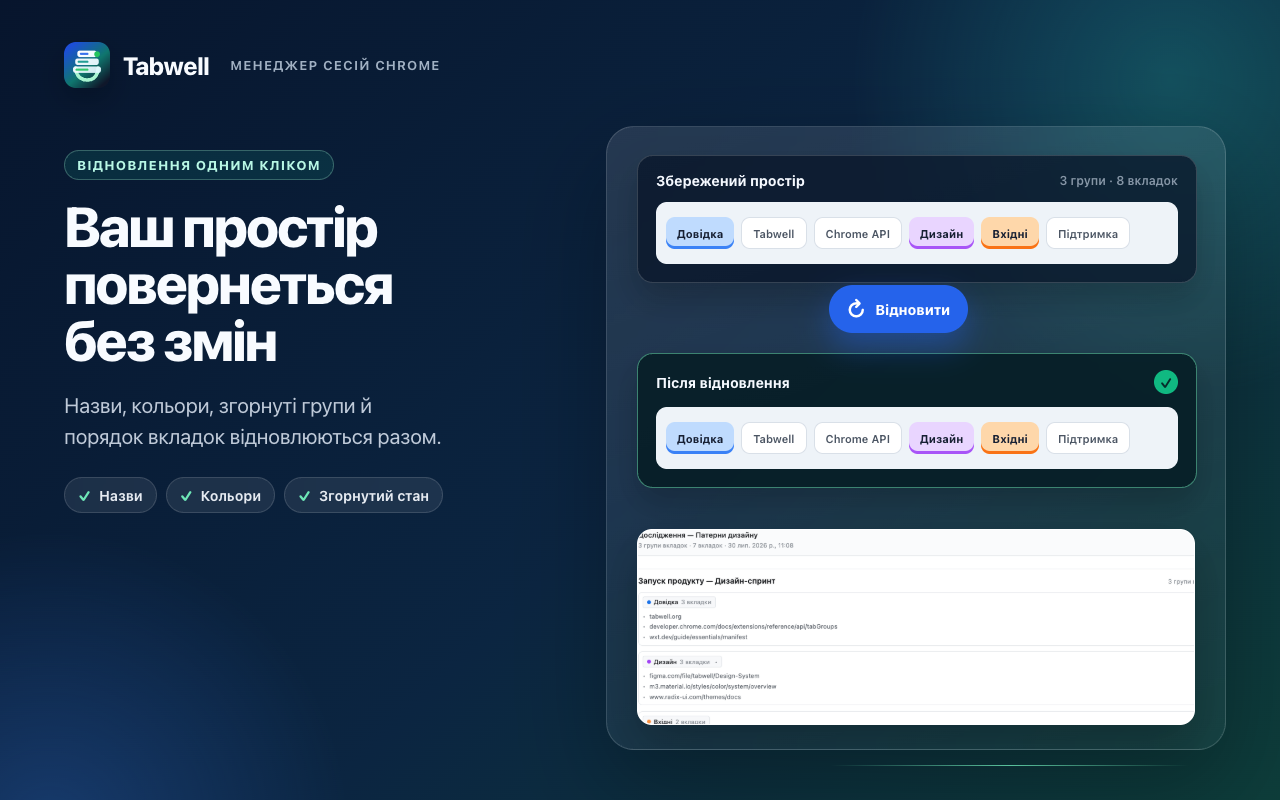
Якщо вбудовані засоби не повернули потрібне вікно, відкрийте бічну панель Tabwell і знайдіть знімок із датою до збою. Зіставте назву, час та кількість вкладок, а потім відновіть його в новому вікні.
Наприклад, у знімку «Звіт за серпень» перевірте, чи група «Джерела» знову стоїть першою, а календар залишається закріпленим. Так ви не сплутаєте потрібну контрольну точку з іншим збереженим вікном.
Якщо розширення ще не встановлене, відкрийте сторінку Tabwell у Chrome Web Store. Установлення після втрати не створить знімок заднім числом.
Що відновити неможливо
Tabwell не відтворить вкладки, яких не було у вибраному знімку, зміни після його створення чи сеанси до встановлення розширення. Знімок не є копією внутрішнього стану вебсторінок: невідправлений текст форми, позиція прокручування або стан вебзастосунку можуть залежати від самого сайту. Перед запланованим оновленням створіть ручний знімок і перевірте його до закриття браузера, адже закриття Chrome не створює фінального знімка.
Поширені запитання
Із чого почати відновлення втрачених вкладок?
Спершу перевірте пропозицію Chrome відновити сеанс, історію та комбінацію Ctrl+Shift+T у Windows або Linux чи ⌘+Shift+T у macOS.
Чи відновить Tabwell вкладки без попереднього знімка?
Ні. Потрібен знімок, створений до втрати. Установлення розширення після збою не відновлює попереднє вікно заднім числом.
Чи створює закриття Chrome останній знімок?
Ні. Закриття Chrome не створює фінального знімка. Для відновлення потрібне ручне або періодичне збереження, яке вже завершилося.
Що перевірити після відновлення?
Зіставте дату й назву знімка, порядок вкладок, закріплені вкладки, а також назви, кольори та згорнутий стан груп.
Як підготуватися до запланованого оновлення?
Створіть ручний знімок, відкрийте його деталі та переконайтеся, що потрібне вікно збережене, перш ніж закривати або оновлювати Chrome.