Chrome-Tabs nach einem Absturz wiederherstellen
Wenn Chrome wegen eines Absturzes, eines Rechnerneustarts oder eines Updates geschlossen wurde, prüfen Sie zuerst die Möglichkeiten des Browsers. Das Ergebnis kann von Chrome-Version, Einstellungen und Art des Sitzungsendes abhängen. Achten Sie beim nächsten Start auf ein Wiederherstellungsangebot, öffnen Sie die zuletzt geschlossenen Einträge im Verlauf und drücken Sie unter Windows oder Linux Ctrl+Shift+T beziehungsweise unter macOS ⌘+Shift+T. Wiederholen Sie die Tastenkombination bei Bedarf. Tabwell hilft erst, wenn vor dem Verlust bereits ein Snapshot manuell oder durch eine abgeschlossene periodische Aufnahme erstellt wurde. Dieser Snapshot beschreibt ein gespeichertes Fenster mit Tab-Reihenfolge, angehefteten Tabs und nativen Gruppendaten. Das Schließen von Chrome erzeugt keinen abschließenden Snapshot. Änderungen nach der letzten erfolgreichen Aufnahme sind deshalb nicht Teil der Wiederherstellung.
Am 6. August 2026 sachlich mit dem aktuellen Tabwell-Verhalten abgeglichen; Chrome-Menütexte können je nach Version und Betriebssystem abweichen.
1. Zuerst die Chrome-Funktionen prüfen
- Starten Sie Chrome erneut und achten Sie auf ein Angebot zur Wiederherstellung der vorherigen Sitzung.
- Öffnen Sie den Verlauf und prüfen Sie die zuletzt geschlossenen Tabs und Fenster.
- Drücken Sie unter Windows oder Linux Ctrl+Shift+T, unter macOS ⌘+Shift+T. Wiederholen Sie die Kombination, um weitere kürzlich geschlossene Einträge zu öffnen.
Diese Wege können sich je nach Version, Einstellungen und vorherigem Sitzungsende unterschiedlich verhalten. Kontrollieren Sie das tatsächliche Ergebnis, statt von einer vollständigen Rückkehr aller Tabs und Gruppen auszugehen.
2. Einen bereits vorhandenen Snapshot öffnen
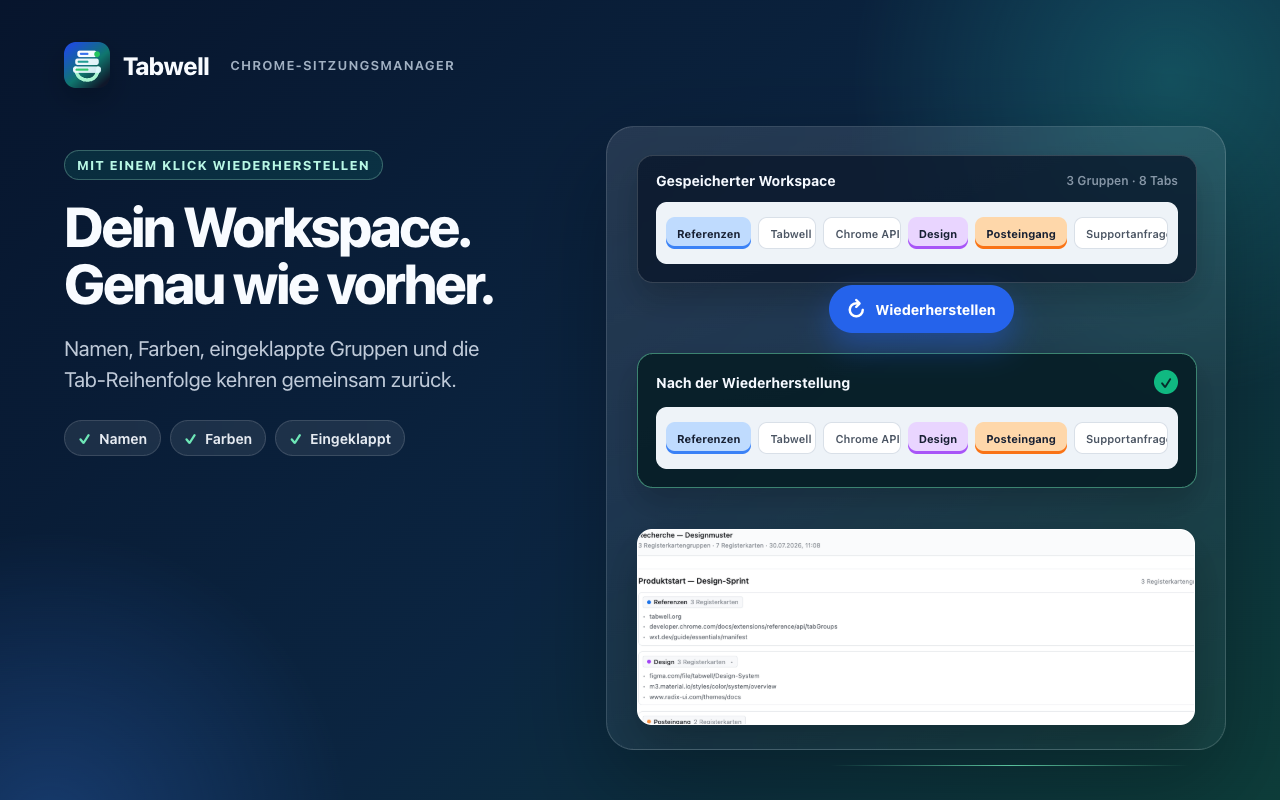
Fehlt das benötigte Fenster weiterhin, öffnen Sie die Tabwell-Seitenleiste und suchen Sie einen Snapshot mit einem Zeitpunkt vor dem Absturz. Prüfen Sie Name, Datum und Tab-Anzahl, stellen Sie ihn in einem neuen Fenster wieder her und vergleichen Sie die gespeicherten Details.
Beispiel: Im Snapshot „Monatsabschluss Hamburg“ sollte die Gruppe „Belege“ wieder an erster Stelle stehen und der Banking-Tab angeheftet sein. So lässt sich der gewünschte Wiederherstellungspunkt von einem ähnlich benannten Fenster unterscheiden.
Falls die Erweiterung noch nicht installiert ist, finden Sie sie auf der Tabwell-Seite im Chrome Web Store. Eine Installation nach dem Verlust kann keinen früheren Snapshot nachträglich anlegen.
Was sich nicht wiederherstellen lässt
Tabwell kann keine Tabs rekonstruieren, die im gewählten Snapshot nicht enthalten waren. Dasselbe gilt für Änderungen nach der Aufnahme und Sitzungen vor der Installation. Ein Snapshot ist keine Kopie des inneren Seitenzustands: Nicht abgesendete Formulareingaben, Scrollpositionen oder Zustände einer Webanwendung können von der jeweiligen Website abhängen. Erstellen und prüfen Sie vor einem geplanten Update einen manuellen Snapshot, denn das Schließen von Chrome erzeugt keine letzte Aufnahme.
Häufige Fragen
Womit sollte ich die Wiederherstellung beginnen?
Prüfen Sie zuerst das Wiederherstellungsangebot von Chrome, den Verlauf und Ctrl+Shift+T unter Windows oder Linux beziehungsweise ⌘+Shift+T unter macOS.
Kann Tabwell Tabs ohne früheren Snapshot zurückholen?
Nein. Der Snapshot muss vor dem Verlust erstellt worden sein. Eine spätere Installation rekonstruiert das frühere Fenster nicht rückwirkend.
Erstellt das Schließen von Chrome einen letzten Snapshot?
Nein. Beim Schließen von Chrome entsteht kein abschließender Snapshot. Verwendbar ist nur eine manuelle oder periodische Aufnahme, die bereits fertig war.
Was sollte ich nach der Wiederherstellung kontrollieren?
Vergleichen Sie Name und Datum, Tab-Reihenfolge, angeheftete Tabs sowie Namen, Farben und eingeklappte Zustände der gespeicherten Gruppen.
Wie bereite ich ein geplantes Chrome-Update vor?
Erstellen Sie einen manuellen Snapshot und prüfen Sie dessen Details, bevor Sie Chrome schließen oder aktualisieren.