Como restaurar abas do Chrome após uma falha
Quando o Chrome fecha durante uma falha, reinicialização do computador ou atualização, comece pelas opções do próprio navegador. O resultado pode mudar conforme a versão, as configurações e a forma como a sessão terminou: verifique a oferta de restauração ao reabrir o Chrome, consulte os itens fechados recentemente no Histórico e tente Ctrl+Shift+T no Windows ou Linux, ou ⌘+Shift+T no macOS. Repita o atalho se precisar reabrir mais de uma aba ou janela. Só depois procure um snapshot do Tabwell. Ele precisa ter sido criado antes da perda, de forma manual ou por uma captura periódica já concluída. O snapshot representa uma janela salva e pode conter a ordem das abas, quais estavam fixadas e os dados dos grupos nativos. Fechar o Chrome não cria um snapshot final; portanto, alterações posteriores à última captura não aparecem na restauração.
Conteúdo técnico conferido com o comportamento atual do Tabwell em 6 de agosto de 2026; os nomes dos menus do Chrome podem variar conforme a versão e o sistema.
1. Tente primeiro a recuperação do Chrome
- Reabra o Chrome e verifique se o navegador oferece a restauração da sessão anterior.
- Abra o Histórico e confira a área de itens fechados recentemente.
- Pressione Ctrl+Shift+T no Windows ou Linux, ou ⌘+Shift+T no macOS. Repita o atalho para percorrer mais itens recentes.
Esses caminhos dependem da versão e das condições do encerramento. Confira o resultado em vez de presumir que todas as abas ou todos os grupos voltarão.
2. Use um snapshot que já existia
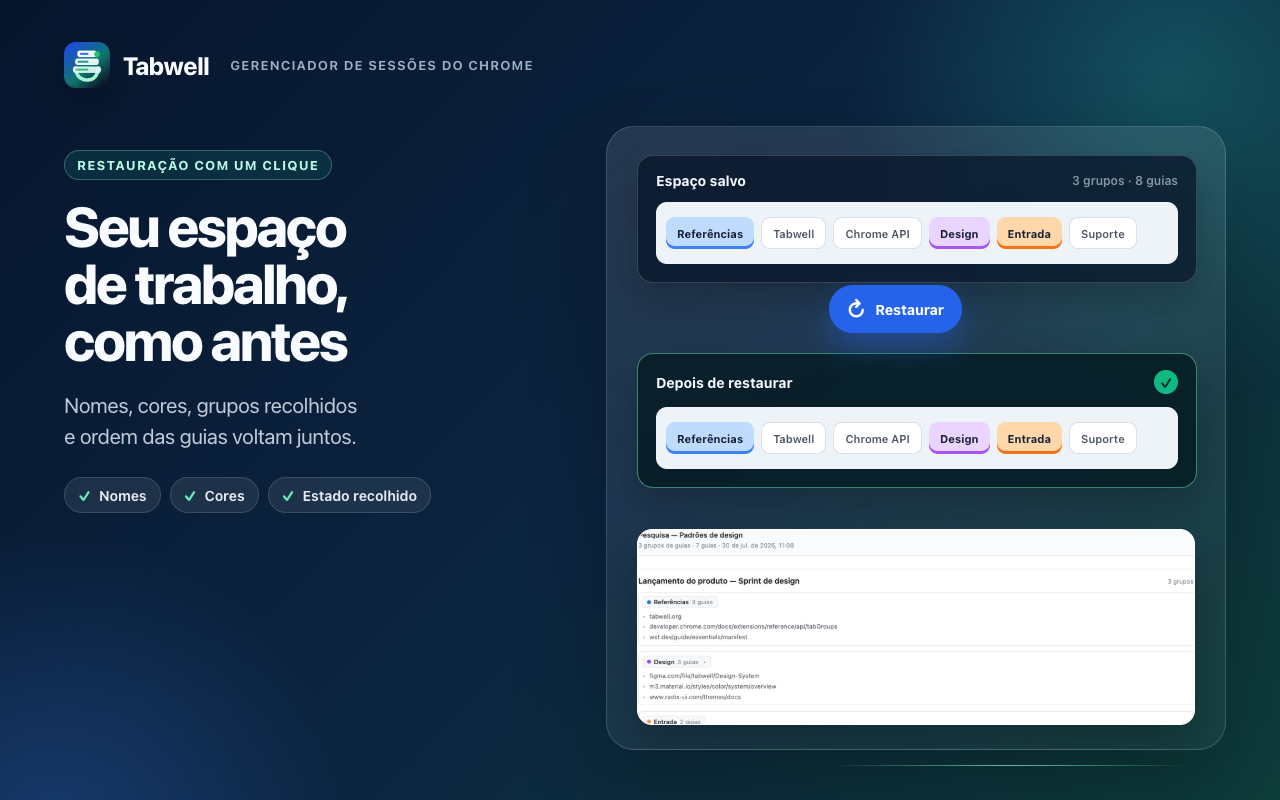
Se as opções nativas não devolverem a janela necessária, abra o painel lateral do Tabwell e procure um snapshot criado antes da falha. Confira o nome, a data e a quantidade de abas. Restaure-o em uma nova janela e compare a ordem das abas, o estado fixado e os grupos registrados.
Exemplo: no snapshot “Fechamento mensal — agosto”, confira se “Notas fiscais” reaparece como o primeiro grupo e se a aba do banco continua fixada. Essa verificação simples evita confundir uma janela recente com o ponto de recuperação desejado.
Se ainda não instalou a extensão, consulte a página do Tabwell na Chrome Web Store. A instalação feita depois da perda não cria retroativamente um snapshot.
O que não pode ser restaurado
O Tabwell não reconstrói abas que nunca estiveram no snapshot escolhido, mudanças feitas depois da captura nem sessões anteriores à instalação. O snapshot também não é uma cópia do conteúdo interno das páginas: texto não enviado em formulários, posição de rolagem e o estado de um aplicativo web podem depender do próprio site. Se uma atualização for planejada, faça um snapshot manual e confira-o antes de fechar o navegador, pois o fechamento não gera uma captura final.
Perguntas frequentes
Qual é a primeira opção para recuperar abas perdidas?
Comece pela restauração oferecida pelo Chrome, pelo Histórico e pelo atalho Ctrl+Shift+T no Windows ou Linux, ou ⌘+Shift+T no macOS. O resultado depende da versão e de como a sessão terminou.
O Tabwell recupera abas sem um snapshot anterior?
Não. É necessário escolher um snapshot criado antes da perda; instalar a extensão depois do problema não recupera retroativamente a janela.
Fechar o Chrome cria um último snapshot?
Não. O fechamento do Chrome não cria um snapshot final. A restauração usa uma captura manual ou periódica que já tenha sido concluída.
O que devo conferir após restaurar a janela?
Compare o nome e a data do snapshot, a ordem das abas, quais abas estavam fixadas e os nomes, cores e estados recolhidos dos grupos registrados.
Como me preparar para uma atualização planejada?
Crie um snapshot manual, abra seus detalhes e confirme que a janela correta foi registrada antes de fechar ou atualizar o Chrome.